作品にする
総仕上げ:公式ページを公開する
部品を1枚の公式ページにまとめて、自分のドメインに出します
部品はもう全部そろっています。
案内ページ、自分のドメイン、写真と資料の倉庫、入れる窓口と出す窓口。
この章では、それを名前・案内・申込先・写真・資料が1枚にそろった公式ページにまとめて、自分のドメインで公開します。
この章でできるようになること
- 第4章の案内ページを土台に、5つの区画がそろった公式ページを作る
- 写真の区画を、第8〜11章の仕組みのまま、合言葉つきで更新できるようにする
- 人に見せる前の最終チェックを通して、自分のドメインで公開する
この章の内容(6節)
作るもの
特別なものは足しません。
すでにある部品を、1枚に並べ直すだけです。
上から順に、この5つの区画が並びます。
- 1名前と肩書誰のページか
- 2案内第4章の紹介と日時
- 3申込先押すと開くボタン
- 4写真R2から4〜6枚
- 5資料の置き場PDFへの入口
第4章の案内ページを土台に、1枚にまとめてもらう
新しく作り直すのではなく、第4章の案内ページに区画を足していきます。
【 】の2か所だけ、自分のものに書き換えてください。
public/index.html の案内ページを土台にして、公式ページとして仕上げてください。上から次の5つの区画を並べます。 1. 名前と肩書:【名前】【肩書を1行で】 2. 案内:いまの紹介と日時をそのまま使う 3. 申込先:いまの申込先のボタンを、ページの中で1番目立つ形にする 4. 写真:R2の images/ にある写真を、新しい順に最大6枚並べる(第10章の一覧と第9章の /file/ のURLを使う) 5. 資料の置き場:R2の docs/ で始まるファイルを一覧にして、押すと開けるようにする。1つも無いときは「準備中です」と表示する ・スマホで見たときに操作しやすいレイアウトにする ・見た目は落ち着いた雰囲気で、装飾を盛りすぎない ・失敗したときは、何が起きたかを日本語で表示する(英語のエラーをそのまま出さない) 作り終わったら、手元で確認するためのURLと、どこを変えたかを日本語で教えてください。
ここで初めて「見た目」の指示を出しています。
動くものができてから整える。
この順番だと、途中で心が折れません。
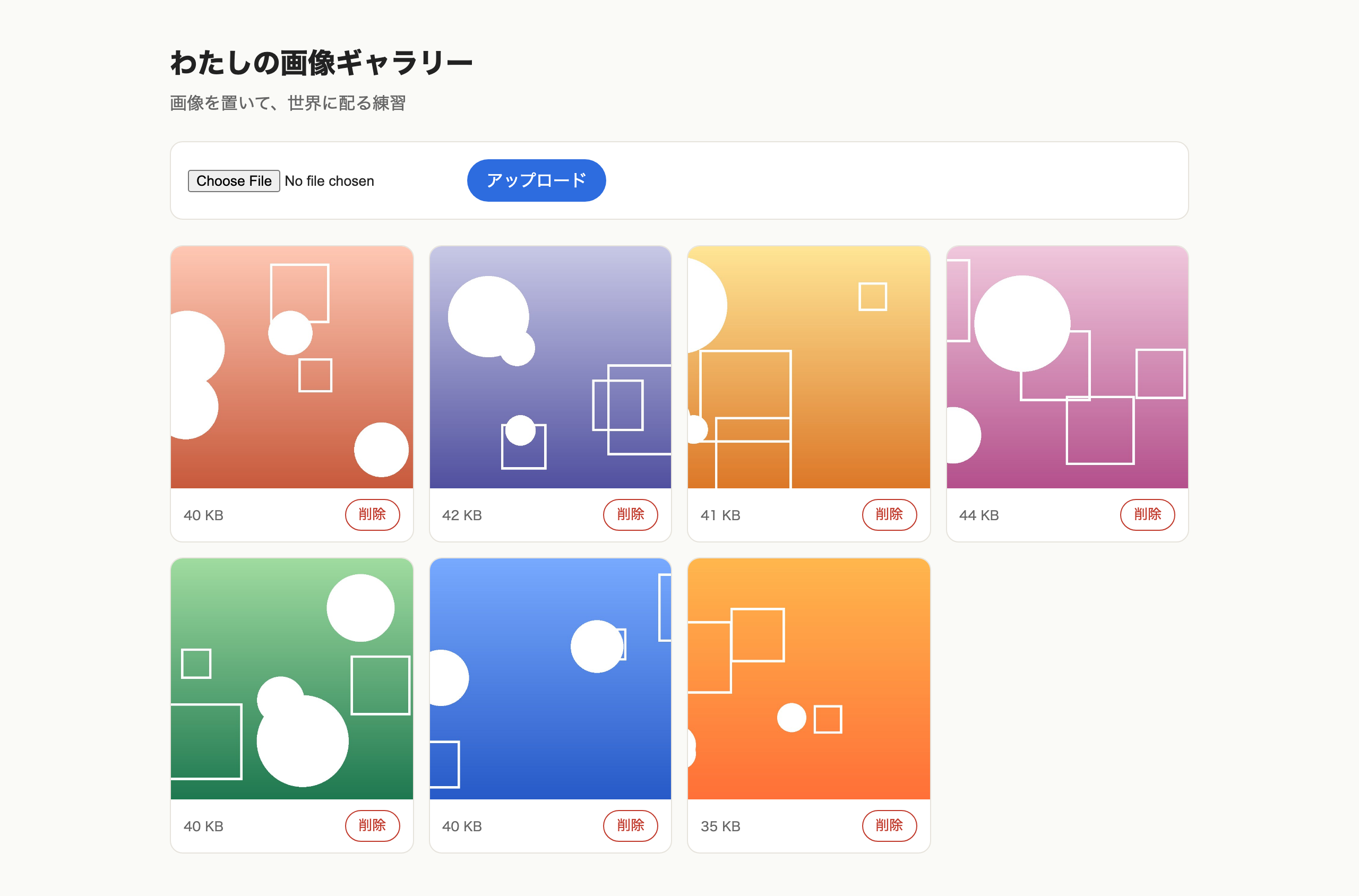
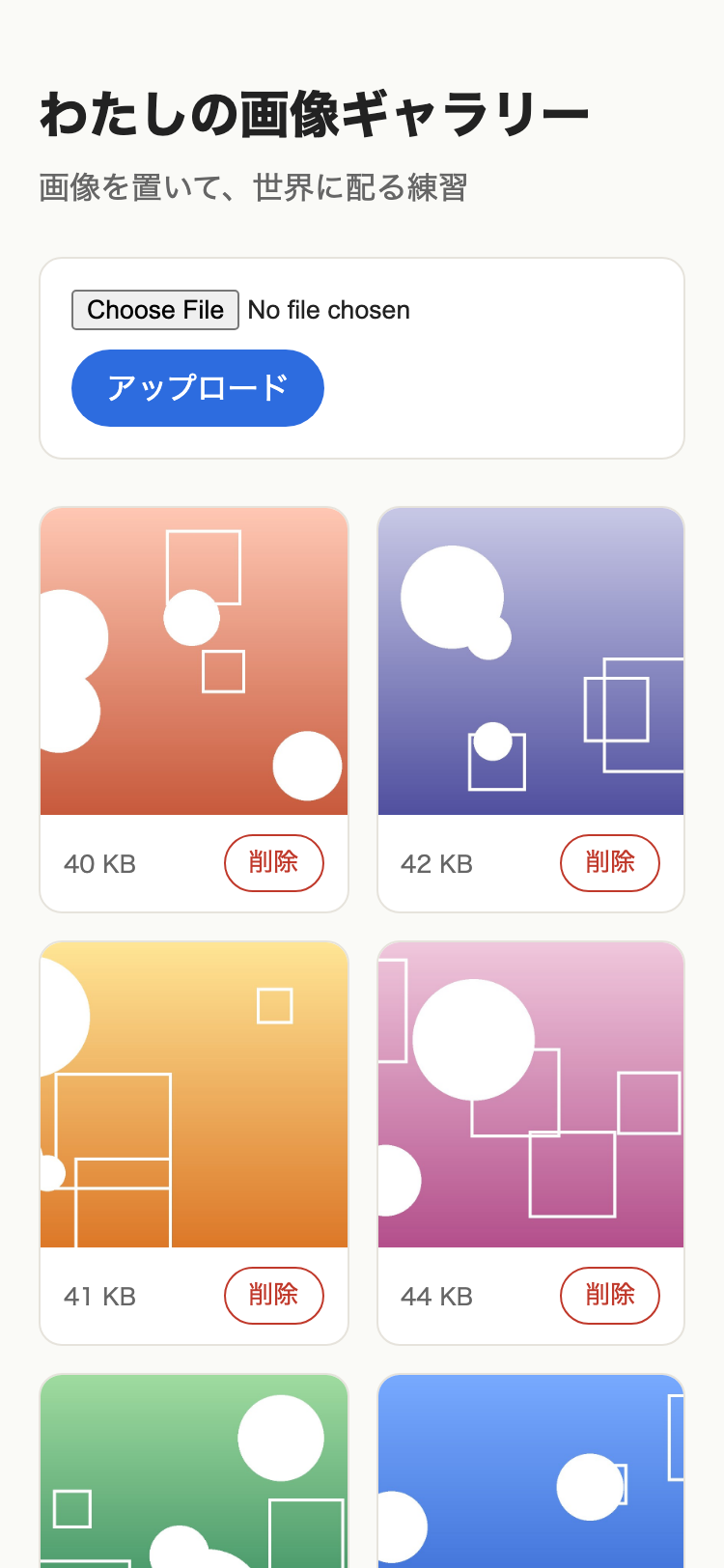
写真の区画:合言葉を知っている人だけが増やせる
写真の区画は、第8〜11章で作った仕組みをそのまま使います。
第8章のアップロード、第9章の配信、第10章の一覧、第11章の軽量化です。
変えるのは2点だけ。
並べる枚数を4〜6枚に絞ることと、アップロードの窓口を公式ページから外すことです。
第8章と第10章のままだと、URLを知っている人は誰でも写真を送れて、消すこともできます。
公式ページは人に配るものなので、知らない人が何を上げるか分かりません。
- 5つの区画を見る
- 送る・消すのボタンは置かない
- 写真と資料のPDFを送る
- いらない写真を、確認してから消す
写真のアップロードを、公式ページから外して、合言葉つきの管理用ページに移してください。 ・公式ページ(トップ)には、アップロードのフォームを置かない ・/admin を開くと、合言葉の入力欄とアップロードのフォームが出る ・合言葉が合っているときだけ、/upload が受け取る。違うときは日本語で断る ・アップロードの中身(第8章の確認と、第11章の小さい版づくり)は、そのまま使う ・写真は images/、PDFの資料は docs/ で始まるキーで保存する。それ以外の種類は日本語で断る ・合言葉はページやプログラムの中に書かず、Cloudflareの秘密の保管(シークレット)に入れる。手元で試すときは仮の合言葉を使ってください。公開用の合言葉は私が管理画面から自分で入れるので、入れる場所を順番に教えてください ・管理用ページでは、いらない写真を確認してから消せるようにする。消すときは第10章の削除の仕組みを使う。削除も合言葉が合っているときだけ受け付け、公式ページ(トップ)には削除のボタンを置かない 作ったら、合言葉ありとなしの両方で試して、結果を日本語で報告してください。試しに送ったファイルは、確認が終わったら消してください。
合言葉は、2か所に入ります。
Claude Codeが、パソコンの中だけのファイルに用意します
管理画面のWorkerの設定から、自分で入れます
人に見せる前の最終チェック
自分だけで使うものと、人に渡すものは違います。
渡す前に、この6つを通してください。
人に公開する前の最終チェックをしてください。次の6点を、実際に動かして確認して、結果を日本語で報告してください。問題があれば直してください。 1. 画像とPDF以外のファイルを送ったときに、きちんと断るか 2. 大きすぎるファイルを送ったときに、きちんと断るか 3. 存在しない画像のURLを開いたときに、404が返るか 4. スマホの画面幅で、レイアウトが崩れていないか 5. アップロードした画像とPDFに、種類の情報が正しく付いているか 6. R2バケットが公開設定になっていないか(Worker経由だけで配れているか) 試しに送ったファイルは、最後に消して、何を消したかを報告してください。
自分のドメインで公開する
第6章で、my-first-site に自分のドメインを割り当てました。
公式ページも同じWorkerなので、公開すればそのドメインにそのまま出ます。
完成した公式ページをCloudflareに公開してください。 公開したあと、第6章で割り当てた自分のドメインのURLに実際にアクセスして、5つの区画と写真の表示、資料のリンク、申込先のボタンが正しく動いているかを確認してから報告してください。公開用の合言葉がCloudflareに入っているかも確かめて、まだなら入れる場所を教えてください。
URLが出たら、スマホで開いてみてください。
Wi-Fiを切って、モバイル回線で。
そこで自分の公式ページが表示されたら、完成です。
うまくいったか確認する
ここまでで、何ができるようになったか
振り返ると、けっこうな距離を歩いています。
- 自分のドメインで、講座やお店の公式ページを公開できる
- アクセスに応じて答えを作るプログラムを動かせる
- 写真や資料を倉庫に置いて、出し入れできる
- 写真を受け取り、保存し、一覧し、軽くして配信できる
- お金がどこでかかるかを、数字で把握している
そして、これを専門の操作を1つも覚えずにやりました。
AIに日本語で頼み、返ってきた日本語を読み、目で確認する。
この進め方は、Cloudflare以外でもそのまま通用します。
種明かしをひとつ。
いま読んでいるこの教科書のサイトも、Workersの静的アセットに置いて、Claude Codeに公開を頼んで作りました。
第4章であなたがやったことと、同じです。
この先、写真に説明を付けたい、決まった時刻に何かを動かしたい、と思ったときの行き先は、付録Cにまとめました。
どれも、これまでと同じ頼み方で進められます。
章末チェックリスト
完成です。おつかれさまでした。
読み終えた人へ
教科書の次は、あなたの仕事の番です。
公式ページができたら、次は「誰のためのページか」を1行で言えるかどうかです。
講座や教室の準備に使う依頼文を、30個用意しています。
下はその中の1本「「誰のための講座か」を」です。
あなたは、講座の紹介文を一緒に作る担当です。 下の講座の中身を、「誰のための講座か」が伝わる1行にしてください。 ・5案出す ・相手の今の状態と、受けた後の変化を入れる ・30文字以内にする ・作る前に、足りない情報があれば3つまで質問する 【講座の中身】
【 】の所を自分の講座に書き換えて、ClaudeなどのAIに貼るだけです。
講座がまだ無い人も、仕事の経験を入れれば使えます。
残りの29個は、公式LINEに登録するとすぐ届きます。
講座名を1回入れると、30個すべてがあなたの講座用に書き換わるページです。
メールで受け取る
LINEを使っていない人へ。教科書の更新と、詰まりやすい場所の解説をお送りします。
登録は無料です。配信はいつでも止められます。
作ったものは、画面をLINEで送ってください。
Threadsで@akirakudo1988を付けてもらえたら、僕から見に行きます。
セミナーや講座を開いている方へ。過去の録画や資料を、AIで動画講座に変えるオンライン講座もあります。
ここで身につけた「AIに頼んで作る」やり方が、そのまま使える内容です。