ファイルを置く
R2をつくる:写真と資料の倉庫
付箋・表・倉庫を見分けて、フォルダが存在しない世界へ
写真と資料を置く倉庫を建てます。
Cloudflareにはデータを置く場所がKV・D1・R2と何種類もありますが、中身は「付箋」「表」「倉庫」の3つです。
この本で使うのは倉庫のR2。
建てるのは頼んでから10秒で終わります。
大事なのは、R2にはフォルダが存在しないという事実を飲み込むことです。
この章でできるようになること
- KV・D1・R2の違いを知り、写真や資料はR2に置くと判断できる
- 自分のR2バケット(倉庫)を作り、キーという名前の付け方を決める
- Workerに「この倉庫を使っていい」という権限を渡す
この章の内容(6節)
置き場所は3種類。この本で使うのは倉庫です
短いメモを、名前を付けて貼っておく
- 例:設定・合言葉
- 名前が分かれば一瞬
- 中身での検索は苦手
行と列で並べて、条件で絞り込める
- 例:会員名簿・投稿一覧
- 「◯◯な人だけ」が得意
- 大きなファイルは不向き
箱に名前を書いてそのまま預ける
- 例:画像・PDF・動画
- 大きくても平気
- 中身は見ずに預かる
迷ったときは、この順番で考えます。
- 1ファイルそのもの?はい → R2
- 2条件で絞り込みたい?はい → D1
- 3名前で1個取れれば十分な、短い値?はい → KV
写真もPDFも「ファイルそのもの」なので、答えはR2です。
倉庫は中身を開けず、箱に貼った名前だけを見て預かります。
だから「10月に撮った写真だけ出して」はR2だけでは答えられません。
それをやりたくなったら、写真はR2に、撮影日などの情報はD1に分けます。
倉庫と台帳の関係です。
第1章で見たとおり、R2はダウンロードされるときの通信料がかからず、10GBまでの保管も無料です。
思わぬ拡散で請求が跳ねる心配がないので、個人が写真や資料を置く場所として向いています。
オブジェクトストレージ
R2のような仕組みの正式な呼び名です。
ファイルを1つの「かたまり(オブジェクト)」として、名前を付けて預かります。
世界的にはAmazonのS3という同種のサービスが有名で、R2はそれと同じ使い方ができるように作られています。
ネットの記事に「S3互換」と書いてあったら、この意味です。
バケットとは、倉庫そのもの
R2では、倉庫のことをバケットと呼びます。
バケツのバケットです。
この中にファイルを入れていきます。
1つのバケットに、何万個ファイルを入れても構いません。
用途ごとに分けたいときだけ、バケットを増やします。
この教科書では1つで進めます。
画像を置くためのR2バケットを作ってください。名前は my-photos にしてください。 作ったあと、バケットの一覧を表示して、ちゃんとできているか確認してから、結果を日本語で教えてください。
作成に成功すると、Cloudflareが設定に書き足すための文章を一緒に返してきます。
あとで使うので、Claude Codeの画面をそのままにしておいてください。
フォルダは、ありません
ここが、この章の本題です。
パソコンでは、写真フォルダの中に2026年フォルダを作って、その中に画像を入れます。
R2にはこの入れ子がありません。
あるのは、平らな床に並んだ箱だけです。
では、よく見かける images/photo.png という表記は何なのか。
あれはファイルの名前そのものです。
「images スラッシュ photo.png」という長い1つの名前であって、imagesという入れ物があるわけではありません。
- images
- 2026
- photo.png
- 2026
images/2026/photo.png
images/2026/cover.png
キー(key)
バケットの中でファイルを特定するための名前のこと。
images/2026/photo.png のような文字列全体が、1つのキーです。
同じキーで2回入れると、後から入れたもので上書きされます。
この性質は、第11章の画像の差し替えで大事になります。
キーの付け方を、先に決めておく
フォルダが無いということは、名前の付け方が唯一の整理術だということです。
ここを適当にすると、1年後に泣きます。
おすすめは3つです。
「images で始まるものだけ出して」という取り出し方ができます
URLに入れたときに、化けたり記号に置き換わったりします
photo.png のような普通の名前は、別の人が上げると上書きされます
この倉庫には、写真と一緒に講座のレジュメやメニュー表のPDFも置きます。
1つのバケットのままで、写真は images/、資料は docs/ と先頭で分けておく。
これだけで、第12章の公式ページで写真の区画と資料の置き場に振り分けられます。
Workerに「この倉庫を使っていい」と伝える
バケットを作っただけでは、あなたのWorkerはそれを触れません。
第5章で出てきたbindingの出番です。
設定ファイルに、使っていい権限を書き足します。
いま作った my-photos バケットを、このプロジェクトのWorkerから使えるようにしてください。wrangler.jsonc にR2のbindingを追加して、binding名は BUCKET にしてください。 追加したあと、設定ファイルのどこが変わったかを日本語で説明してください。
設定ファイルには、こういう数行が足されます。
"r2_buckets": [
  { "binding": "BUCKET", "bucket_name": "my-photos" }
]意味はそのままです。
「BUCKETという呼び名で、my-photos という倉庫を使ってよい」。
この呼び名は、次の章でプログラムの中に出てきます。
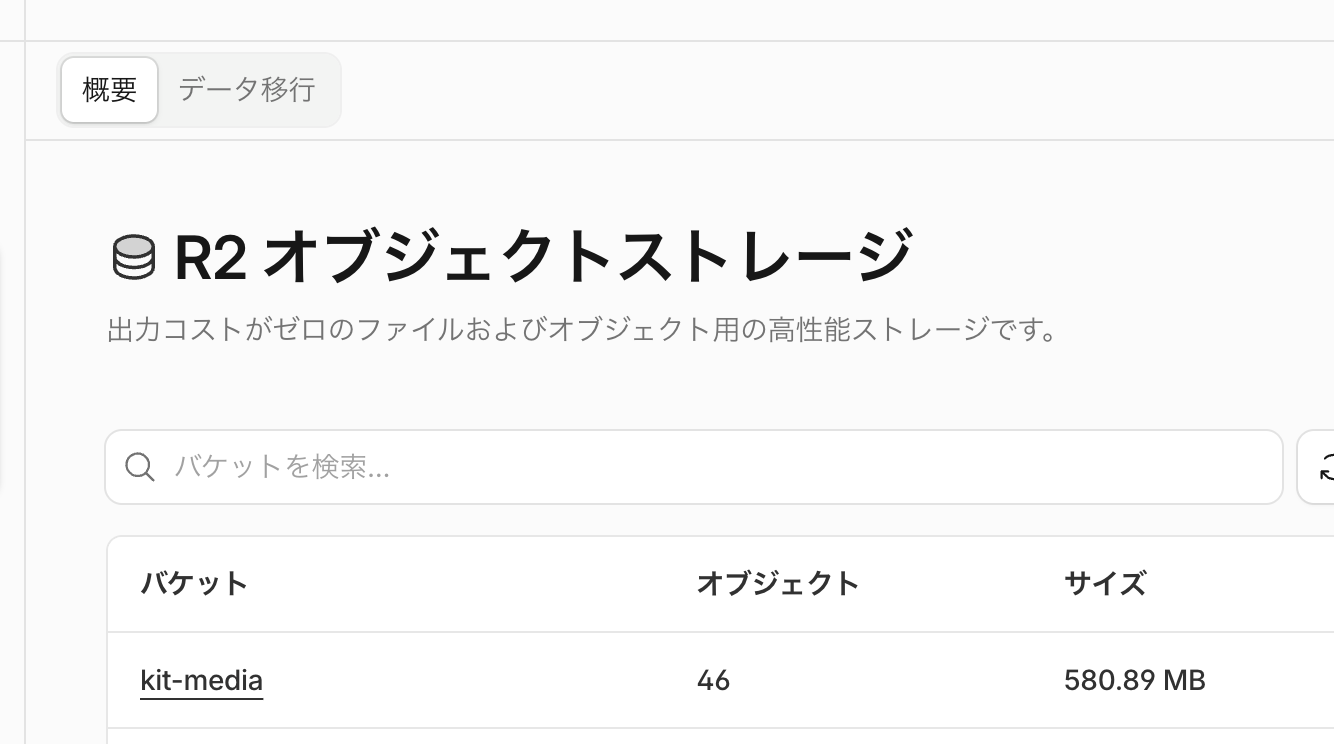
うまくいったか確認する
- バケットの一覧に
my-photosが出てくる - Cloudflareの管理画面のR2の項目にも、同じ名前が表示されている
wrangler.jsoncにr2_bucketsの行が増えている
よくあるつまずき
- A bucket with this name already exists
その名前は使用済みです。
my-photos-2026のように変えてください。バケット名を変えたら、
wrangler.jsoncのbucket_nameも同じ名前に直す必要があります。- bindingを書いたのに、Workerから使えない
設定ファイルを直しただけでは、公開済みのWorkerには反映されません。
もう一度公開する操作が必要です。「変更を公開してください」と頼んでください。
ただし、第8章でアップロードの窓口を作ったあとは、第12章で合言葉を付けるまで公開しません。
試すのは手元の画面だけです。
- バケットを作ったのに、管理画面に出てこない
アカウントを複数持っていて、別のアカウントに作られている可能性があります。
「いまログインしているアカウントを教えてください」と頼めば、確認は一瞬です。
- キーに日本語を使ったら、URLが変な文字列になった
日本語はURLの中で長い記号列に変換されます。
壊れてはいませんが読みにくいので、キーは英数字とハイフンで作るのが無難です。
この章のまとめ
付箋がKV、表がD1、倉庫がR2。
この本で使うのは倉庫です。
その倉庫を建てて、Workerに使用許可を渡しました。
そしてR2にはフォルダが無く、スラッシュ入りの長い名前で整理するということを押さえました。
次の章で、いよいよファイルを入れます。
章末チェックリスト
倉庫ができました。次の第8章で、写真を入れます。