はじめての公開
はじめての公開:講座・お店の案内ページ
自分の案内ページがインターネットに出ます
この章の終わりには、あなたの講座やお店の案内ページが、世界中から見られるURLを持っています。
手順は4つ。
ページを作って、手元で見て、ログインして、公開します。
この章でできるようになること
- 講座やお店の案内ページを1枚作って、公開前に手元のパソコンで表示して確かめる
- Cloudflareにログインして、そのページをインターネットに公開する
- もらったURLをスマホで開いて、本当に世界に出ていることを確認する
この章の内容(7節)
作るもの
作るのは、講座かお店の案内ページを1枚です。
読んだ人が「何の案内で、いつで、どこから申し込むのか」を1画面で分かる。
中身はこの4つだけです。
- 1名前講座名かお店の名前
- 2紹介3行で、誰のための何か
- 3日時開催日か営業時間
- 4申込先押すと申込先が開くリンク
このページは、第12章で公式ページの土台になります。
今は短くて構いません。
- 1ページを作るAIに頼む
- 2手元で見る自分だけに見える
- 3ログインここだけ自分で承認
- 4公開URLがもらえます
ステップ1:案内ページを1枚作ってもらう
第3章で作った cloudflare-lesson フォルダをClaude Codeで開いた状態にして、これを送ります。
【 】の4か所だけ、自分の講座やお店の内容に書き換えてください。
申込先がまだ無ければ、公式LINEやメールアドレスでも構いません。
このフォルダに、Cloudflare Workers の静的アセットとして公開するための最小構成を作ってください。 ・public フォルダを作り、その中に index.html を1枚。内容は次の講座(お店)の案内ページで、日本語で書いてください 名前:【講座名かお店の名前】 紹介:【誰のための何かを3行で】 日時:【開催日か営業時間】 申込先:【申込先のURL】(ボタンにして、押すと開くようにする) ・スマホで見たときに、名前から申込のボタンまでが読みやすい並びにしてください ・wrangler.jsonc を作り、name は my-first-site、assets の directory は ./public にしてください ・main(Workerのプログラム)は書かないでください。静的なページだけの構成にします 作り終わったら、どんなファイルができたかを日本語で説明してください。
これで、フォルダの中にファイルが2つできます。
中身を見る必要はありませんが、見ておくと後で直すときに迷いません。
wrangler(ラングラー)
Cloudflareに物を届けるための道具です。
あなたのパソコンにあるファイルを、Cloudflareのコンピューターに送る役をします。
この道具を動かすのはClaude Codeなので、あなたが名前を覚える必要はありません。
ただ、画面にこの単語が何度も出てくるので、見覚えがあると安心です。
wrangler.jsonc
「何という名前で、どのフォルダを公開するか」を書いた設定ファイルです。
今回は数行だけ。
Cloudflareはこのファイルを見て、あなたの意図を理解します。
ステップ2:公開する前に、手元で見てみる
いきなり世界に出す前に、自分のパソコンの中だけで表示して確かめます。
ここは何度失敗しても誰にも見られません。
作ったページを、公開する前に自分のパソコンだけで表示して確認したいです。ローカルで動かして、開くためのURLを教えてください。確認が終わったら止められるように、止め方も教えてください。
http://localhost:8787 のようなURLが表示されます。
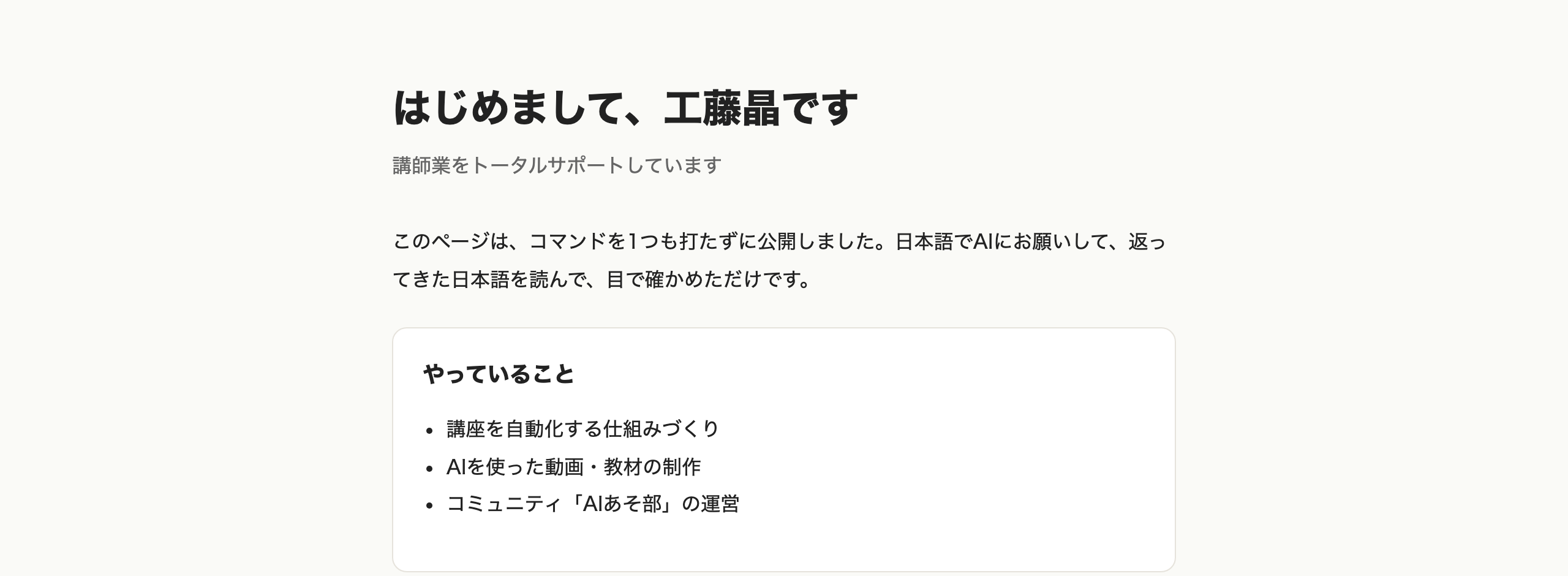
ブラウザで開くと、さっき作ったページが出ます。
これはあなたのパソコンの中だけのURLで、他の人からは見えません。
localhost(ローカルホスト)
「このパソコン自身」を指す言葉です。
localhostで始まるURLは、あなたのパソコンの中にしか存在しません。
友達に送っても開けません。
公開前の確認用だと思ってください。
ステップ3:Cloudflareにログインする
ここが、この教科書であなたが自分の手で操作する数少ない場面です。
押すのは、ブラウザの「許可する」だけ。
Cloudflareにログインしたいです。ログインの操作を実行して、ブラウザが開いたら私が何を押せばいいか教えてください。
ブラウザが開いて、Cloudflareの承認画面が出ます。
内容を読んで、許可のボタンを押してください。
これで、あなたのパソコンからCloudflareにファイルを送れるようになります。
この承認は最初の1回だけです。
次からは聞かれません。
ステップ4:公開する
このページをCloudflareに公開してください。公開が終わったら、できあがったURLを教えてください。途中で何か選択を求められたら、その内容を日本語で説明してから進めてください。初めての公開で、workers.dev の前に付く名前の登録が必要になったら、どこで何を決めればいいかを教えてください。
初めて公開するときだけ、workers.dev の前に付く、自分専用の名前の登録を求められることがあります。
Claude Codeが管理画面のリンクを出して登録を頼んできたら、そのページで好きな英数字を決めて登録し、「登録しました。
もう一度公開してください」と伝えます。
この名前は後から変えないほうがいいので、名前やニックネームなど、長く使えるものがおすすめです。
作業フォルダの名前(cloudflare-lesson)で自動的に登録されて、聞かれずに進むこともあります。
終わると、こんな形のURLが表示されます。
https://my-first-site.あなたが決めた名前.workers.devこれがあなたのページです。
世界中のどこからでも開けます。
うまくいったか確認する
- 表示されたURLをブラウザで開くと、自分の講座やお店の案内ページが出る
- 申込先のボタンを押すと、書いた申込先が開く
- スマホでも開いてみる。
Wi-Fiを切って、モバイル回線で開けたら本物です - URLの先頭が
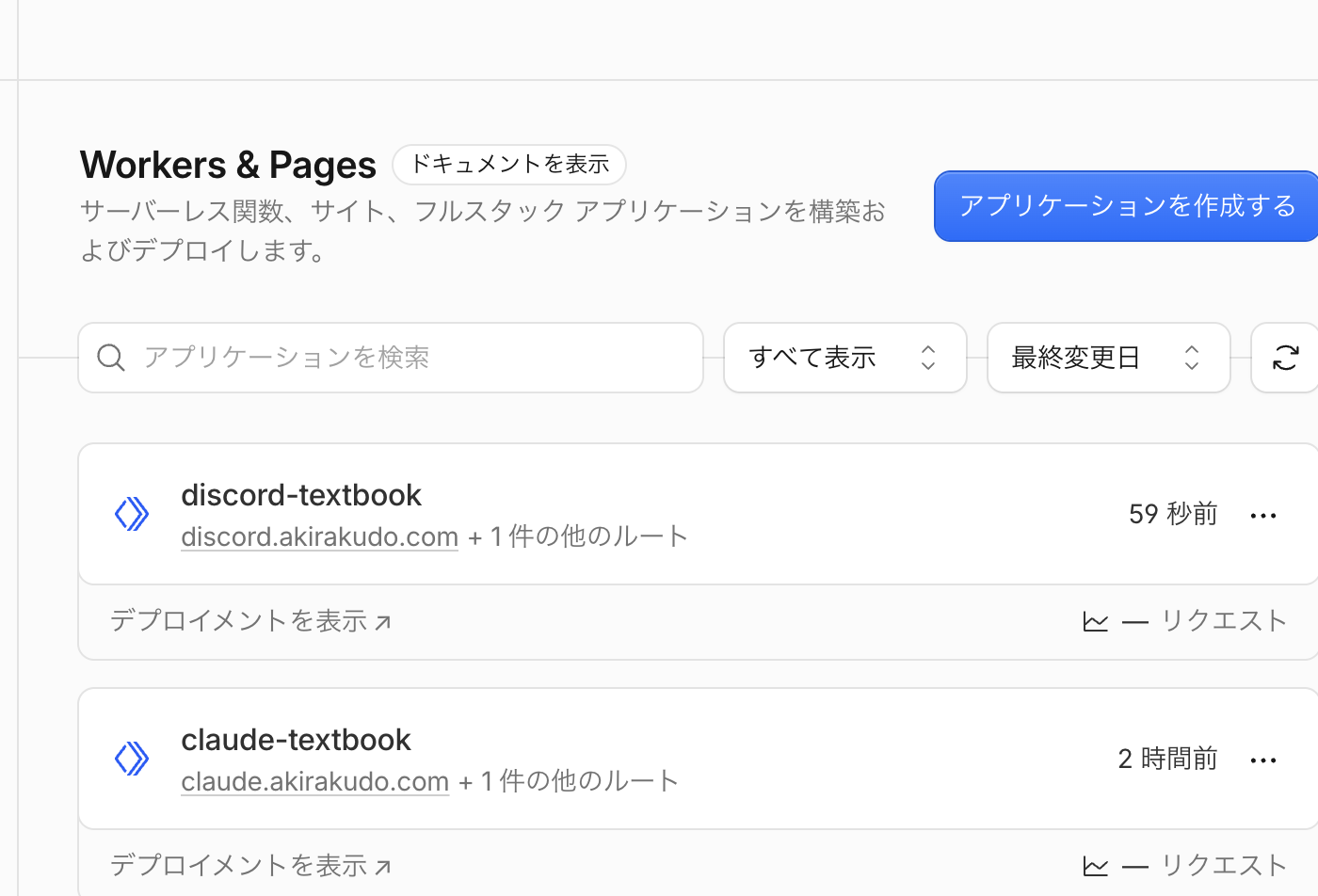
httpsになっている(鍵の設定を自分でやらなくても、最初から付いています) - Cloudflareの管理画面で、Workers の一覧に
my-first-siteが並んでいる
いま何が起きたのか
あなたのパソコンにあったHTMLファイルが、Cloudflareのコンピューターにコピーされました。
第1章で出てきた、世界中に散らばっているあのコンピューターたちです。
- localhost のURL
- 見られるのは自分だけ
- 電源を切ると消える
- workers.dev のURL
- 世界中から見られる
- パソコンの電源を切っても出る
だから、あなたのページはもう「あなたのパソコンが動いているかどうか」とは無関係です。
パソコンの電源を切っても、ページは表示され続けます。
サーバーを借りてもいないし、月額も払っていません。
第1章で見た登場人物が、まるごとCloudflareの中で完結した状態です。
よくあるつまずき
- 「このファイルを作ってよいか」「この操作を実行してよいか」と聞かれる
Claude Codeが、ファイルを作ったり道具を動かしたりする前に、あなたの許可を求めています。
cloudflare-lessonフォルダの中のファイルや、wrangler の操作など、頼んだ作業の範囲なら許可を押して進めます。- This Worker requires compatibility date …
設定ファイルに書いた日付が、パソコンに入っている wrangler より新しいという意味です。
「wrangler を新しくするか、設定の日付を合わせて、もう一度ローカルで動かしてください」と頼めば直ります。
- You need to register a workers.dev subdomain
workers.dev の前に付く自分専用の名前が、まだ登録されていません。
Claude Codeが出した管理画面のリンクを開いて名前を登録し、「登録しました。
もう一度公開してください」と頼みます。
- Authentication error / not logged in
ログインができていません。
ステップ3に戻って、ブラウザでの承認をやり直してください。承認画面を閉じてしまった場合も、もう一度実行すれば開き直せます。
- A worker with this name already exists
同じ名前がすでに使われています。
my-first-siteをmy-first-site-2のように変えて、もう一度公開してもらってください。- URLを開いたら404 Not Found
公開したフォルダの中に
index.htmlが無い可能性が高いです。「public フォルダの中身を確認して、index.html があるか教えてください」と頼んでください。
- ページは出るけど、直した内容が反映されない
直したあとに、もう一度公開する操作が必要です。
ファイルを直しただけでは、Cloudflare側は変わりません。
「変更を公開してください」ともう一度頼んでください。
この章のまとめ
案内ページを作って、手元で確かめて、公開しました。
あなたはもう「自分のものをインターネットに出したことがある人」です。
URLを受講生やお客さんに送れば、その日から案内として使えます。
ここを越えれば、あとは中身を足していくだけ。
次の章では、置いてあるだけのページにプログラムを1つ足します。
アクセスされたら返事をする、小さな係です。
章末チェックリスト
公開できました。次の第5章で、ページにプログラムを足します。
ここまで来た人へ
次は、自分の仕事で1本頼んでみませんか?
案内ページが公開できたら、次に迷うのは、そこに載せる言葉です。
講座や教室の準備に使う依頼文を、30個用意しています。
その中の1本「申込ページの最初の画面の見出し」を、下に載せました。
あなたは、申込ページの言葉を一緒に作る担当です。 下の講座の、申込ページの最初の画面に置く「見出し・小見出し・ボタンの文言」を3セット作ってください。 ・見出しは、読む人の困りごとか、受けた後の変化にする ・小見出しは、誰のための何の講座かにする ・ボタンは、押した後に何が起きるか分かる言葉にする ・「必ず」「誰でも」など、約束しすぎる言葉は使わない ・作る前に、足りない情報があれば3つまで質問する 【講座の中身と届ける相手】
【 】の所を自分の講座に書き換えて、ClaudeなどのAIに貼るだけです。
講座がまだ無い人も、仕事の経験を入れれば使えます。
残りの29個は、公式LINEに登録するとすぐ届きます。
講座名を1回入れると、30個すべてがあなたの講座用に書き換わるページです。
メールで受け取る
LINEを使っていない人へ。教科書の更新と、詰まりやすい場所の解説をお送りします。
登録は無料です。配信はいつでも止められます。
作ったものは、画面をLINEで送ってください。
Threadsで@akirakudo1988を付けてもらえたら、僕から見に行きます。